Google Meet 連携
Google Meet と DeepDive を連携する
Google アカウントを連携すると、Google Meet で生成された文字起こしが自動で取り込まれ、会議後に分析が開始されます。
連携前に確認すること
文字起こしが可能なプラン
Google Meet の文字起こし機能を利用できるプランが必要です。組織の管理者が Google Meet の文字起こしを許可していることもご確認ください。詳しくはGoogle Meet の公式ヘルプをご覧ください。
文字起こしの開始
管理者設定が有効でも、会議中に主催者または共同主催者が文字起こしを開始してください。自動開始を設定した場合も、主催者または共同主催者がウェブから参加するまで開始されません。
1
Step 1
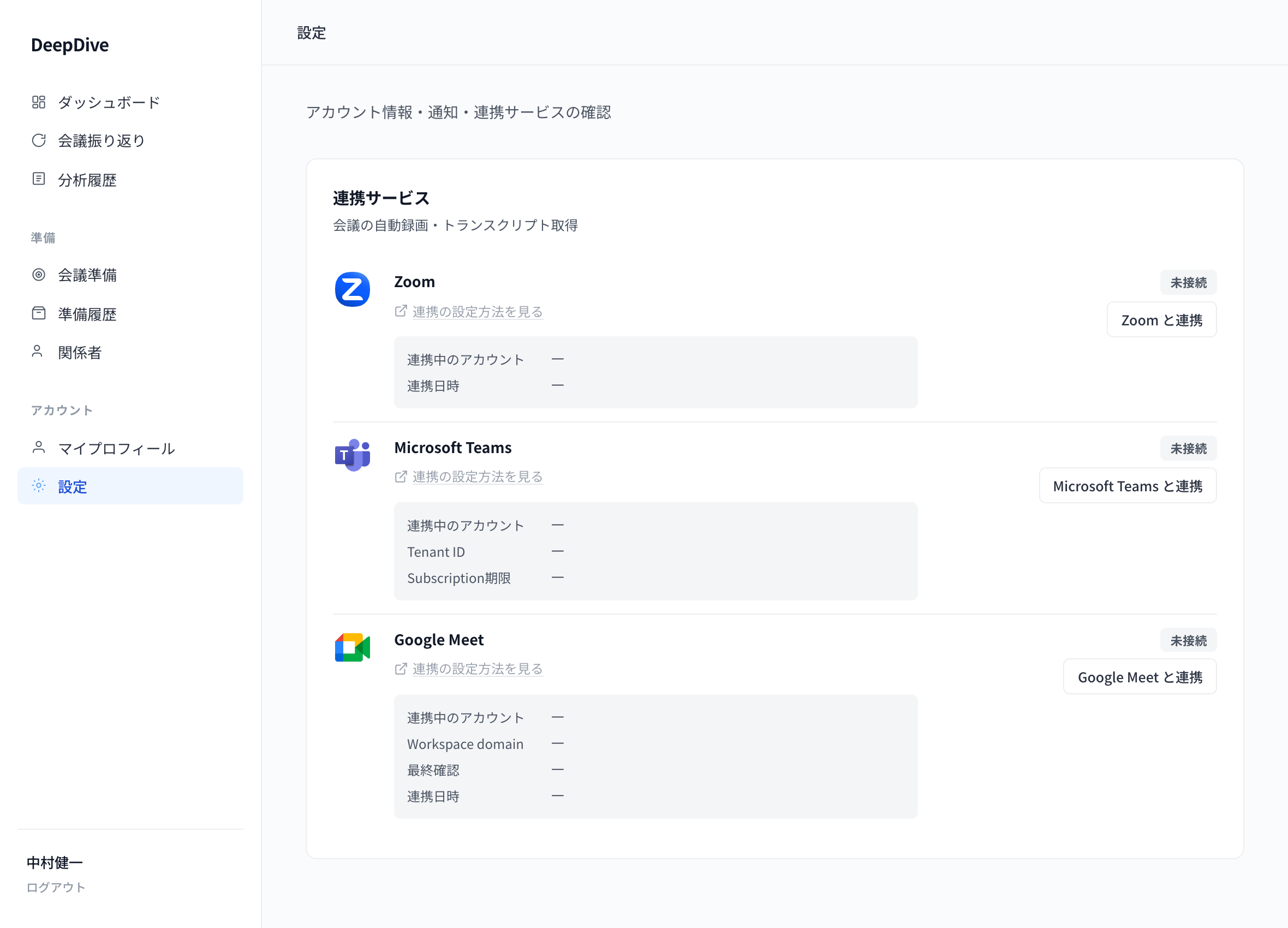
設定画面から「Google Meet と連携」をクリック
DeepDive の設定ページを開き、「連携サービス」セクションの Google Meet 行にある「Google Meet と連携」ボタンをクリックします。
2
Step 2
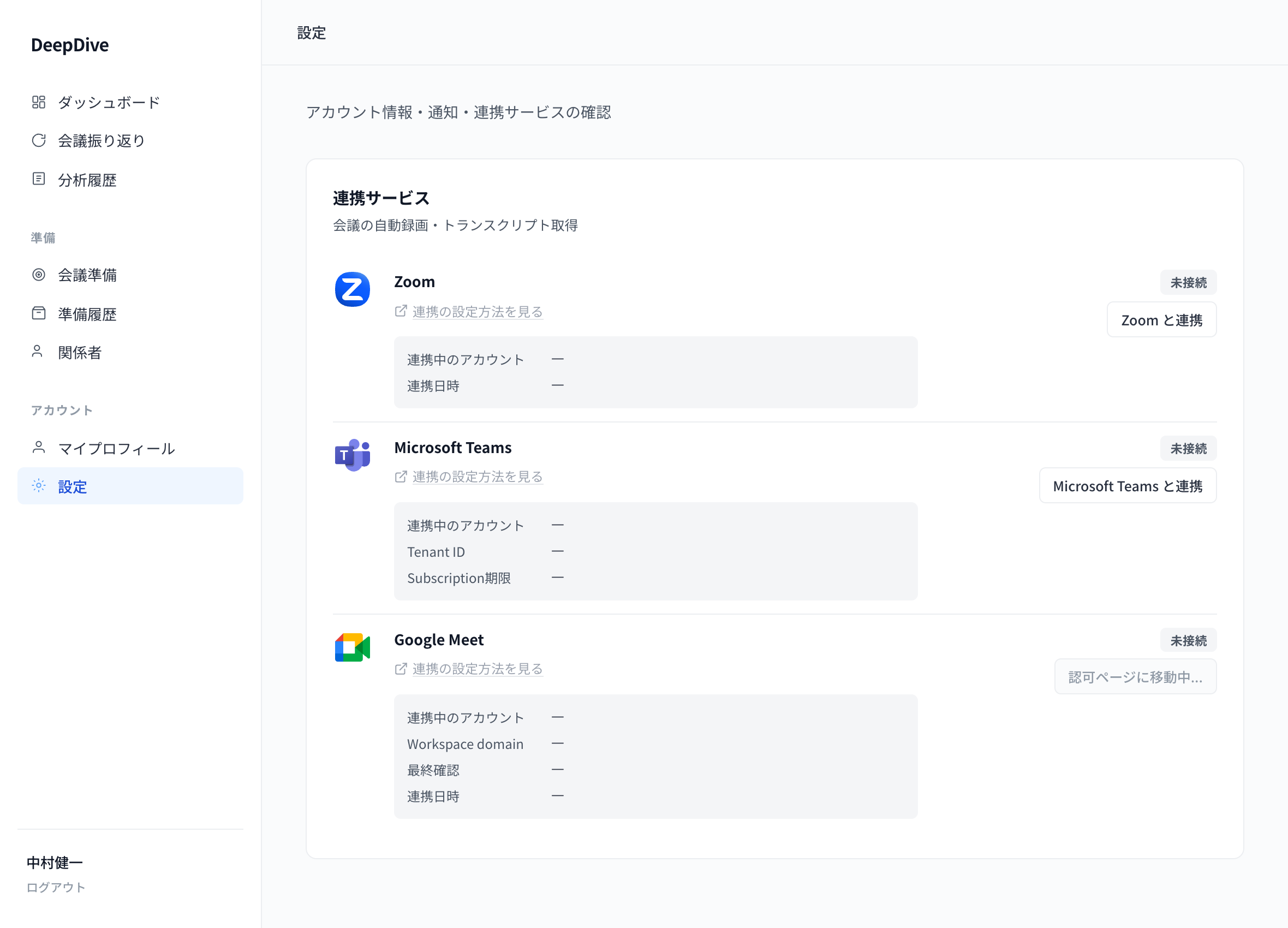
Google の認可ページへ移動
ボタンをクリックすると、右上のボタンが「認可ページに移動中...」に変わり、Google の認証ページへリダイレクトが始まります。
3
Step 3
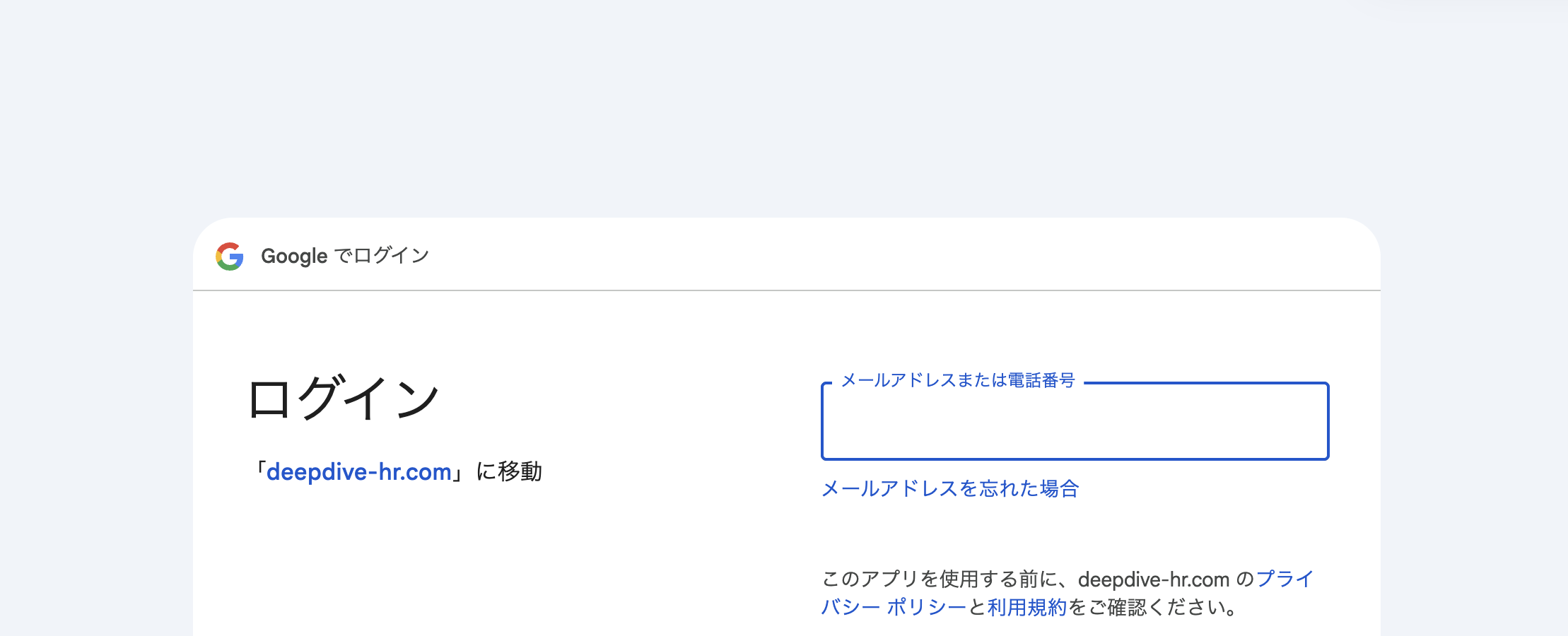
Google アカウントにサインイン
Google のサインイン画面が表示されます。連携したいアカウントのメールアドレスとパスワードを入力してサインインしてください。
4
Step 4
警告画面を確認して進む
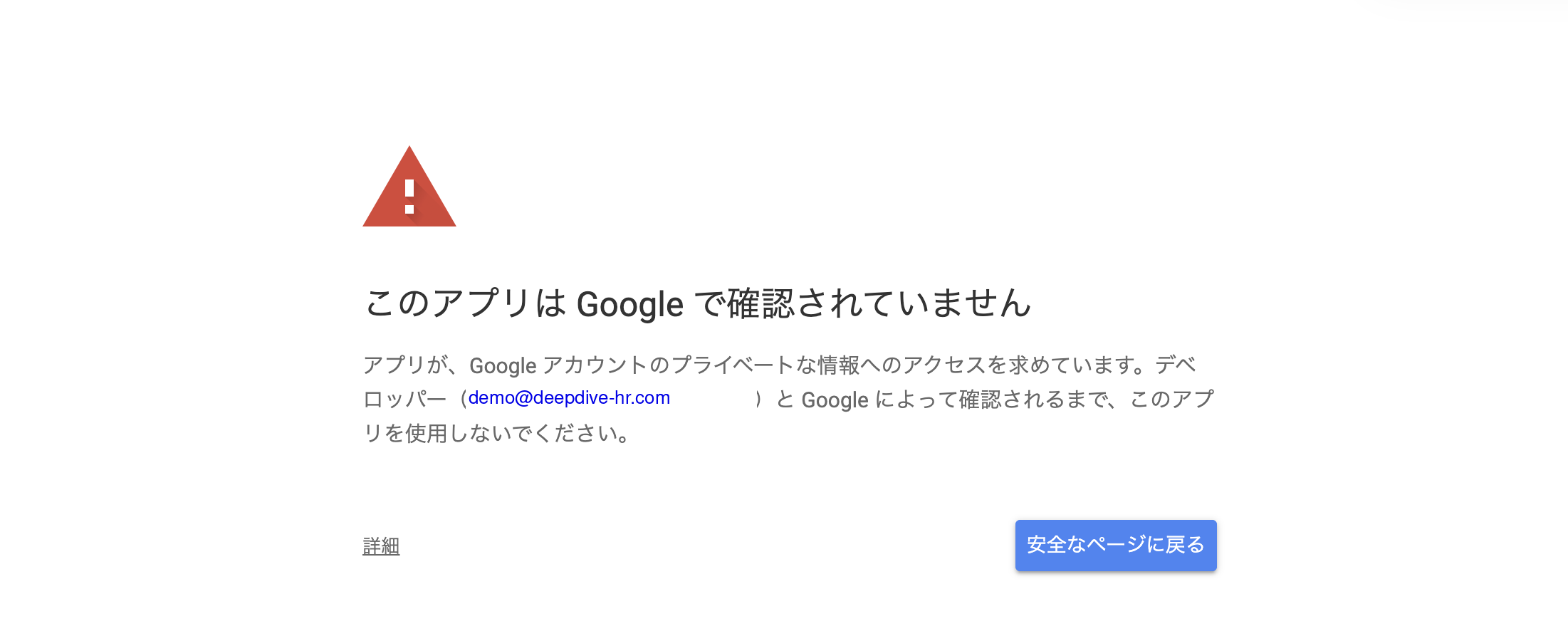
Google の「このアプリは Google で確認されていません」という警告画面が表示されます。「詳細」をクリックし、続けて「deepdive-hr.com にアクセス(安全ではありません)」をクリックして先に進みます。
4-1 「詳細」をクリック
4-2 「deepdive-hr.com にアクセス」をクリック

5
Step 5
DeepDive へのアクセスを許可する
DeepDive がアクセスする情報の確認画面が表示されます。「Google Meet の会議情報の読み取り」にチェックが入っていることを確認し、「続行」をクリックしてください。
「Google Meet の会議情報の読み取り」のチェックは外さないでください。このチェックが外れていると、連携は完了しますが会議データが取り込まれなくなります。その場合は一度「連携を解除」してやり直してください。
5-1 アクセス内容を確認

5-2 チェックを確認して「続行」をクリック

6
Step 6
連携完了
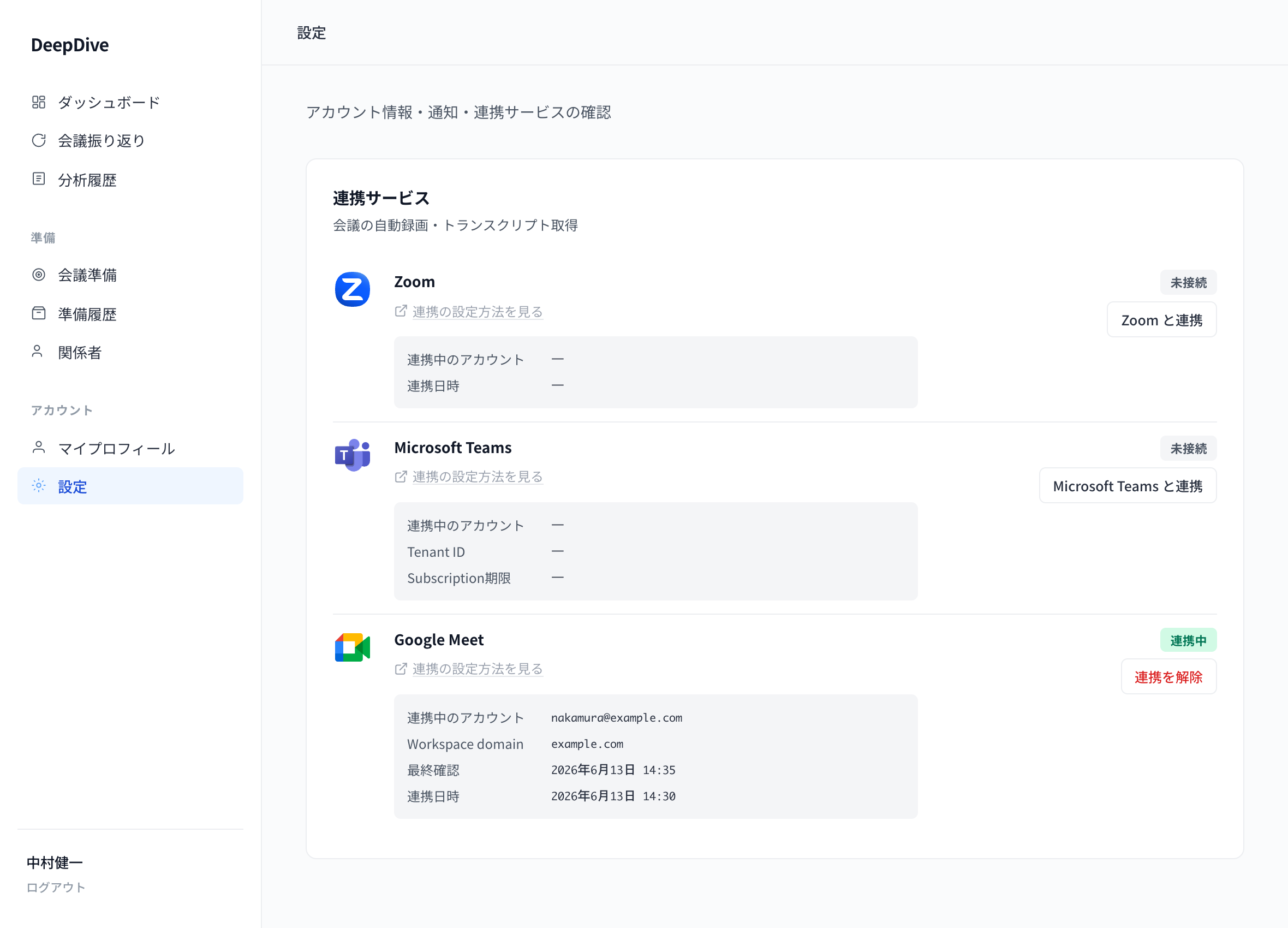
認証が完了すると、DeepDive の設定画面に自動的に戻ります。Google Meet が「連携中」に変わり、「Google Meet 連携が完了しました。」と表示されれば設定完了です。