Slack 連携
Slack と DeepDive を連携する
Slackワークスペースを連携すると、DeepDiveの週次レポートをSlackでも受け取れるようになります。
1
Step 1
設定画面から「Slack に接続」をクリック
DeepDiveの設定ページを開き、「通知」セクションの週次レポートにある「Slack に接続」ボタンをクリックします。Slackの認証ページへ移動します。
2
Step 2
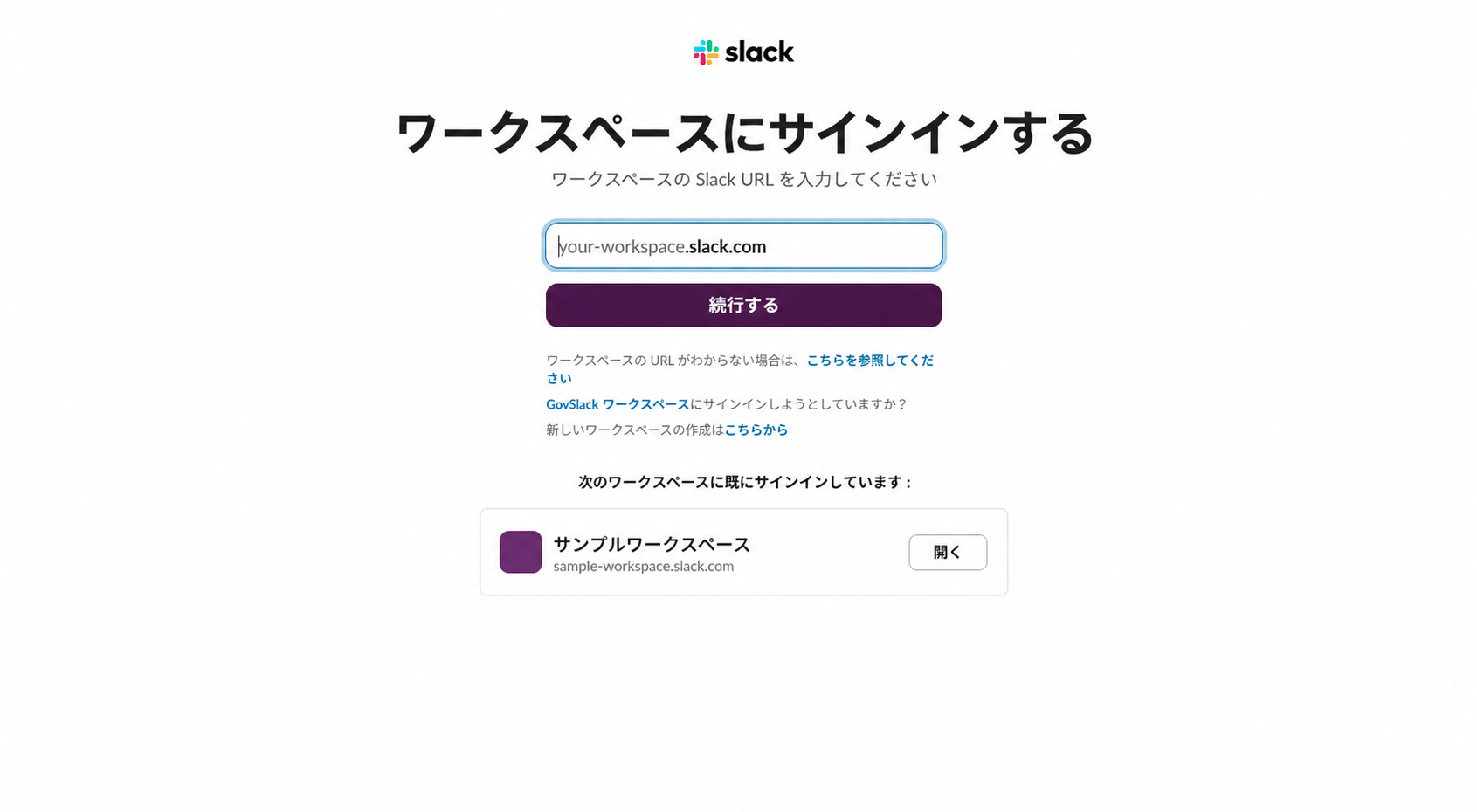
連携するワークスペースにサインイン
ワークスペースのSlack URLを入力して「続行する」をクリックします。下部に対象のワークスペースが表示されている場合は、「開く」から進むこともできます。
Slackにすでにサインインしている場合は、Step 2〜5の一部が表示されず、権限の確認画面へ進むことがあります。
3
Step 3
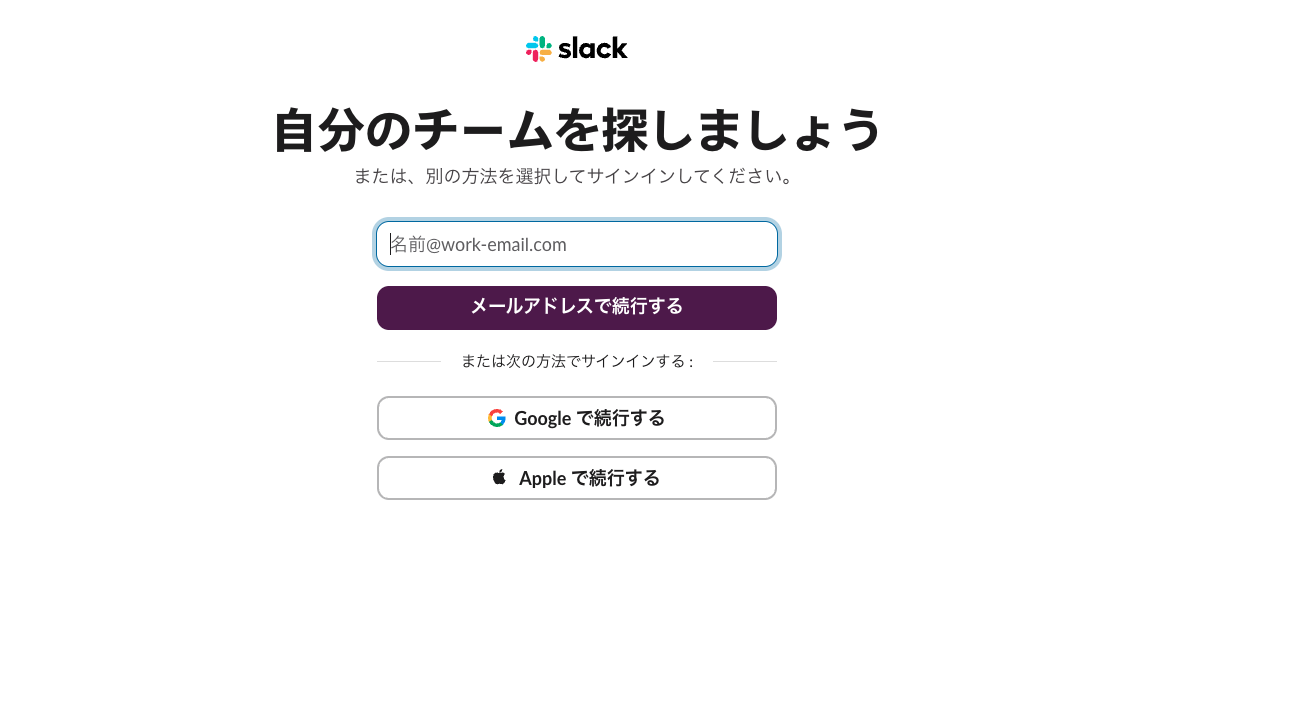
メールアドレスでサインイン
連携するワークスペースに登録しているメールアドレスを入力し、「メールアドレスで続行する」をクリックします。GoogleまたはAppleアカウントでも続行できます。
4
Step 4
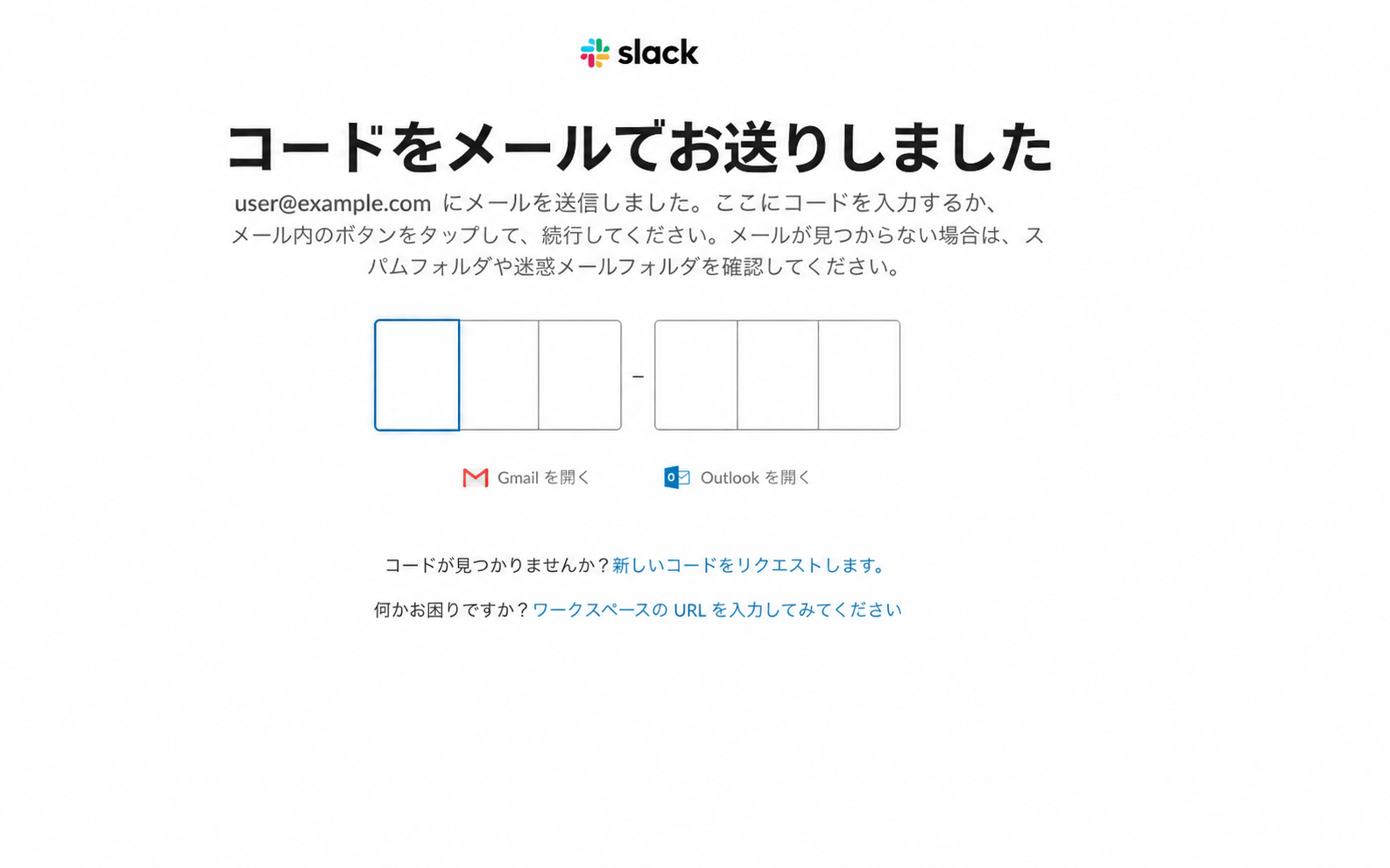
メールに届いた確認コードを入力
Slackから届いた6桁の確認コードを入力します。メールが見つからない場合は、迷惑メールフォルダを確認するか、新しいコードをリクエストしてください。
5
Step 5
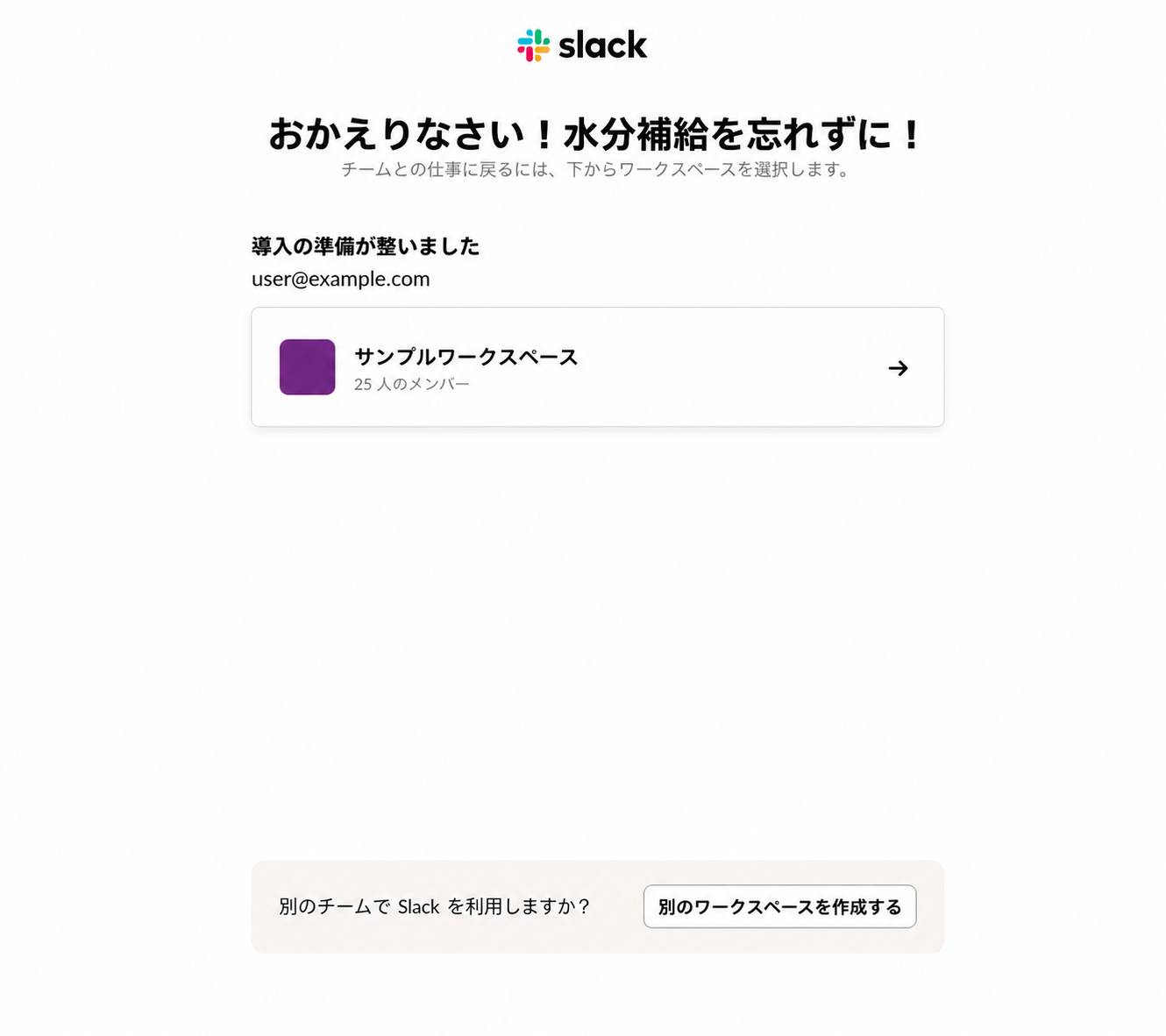
連携するワークスペースを選択
表示されたワークスペースから、週次レポートを受け取りたいワークスペースを選択します。
6
Step 6
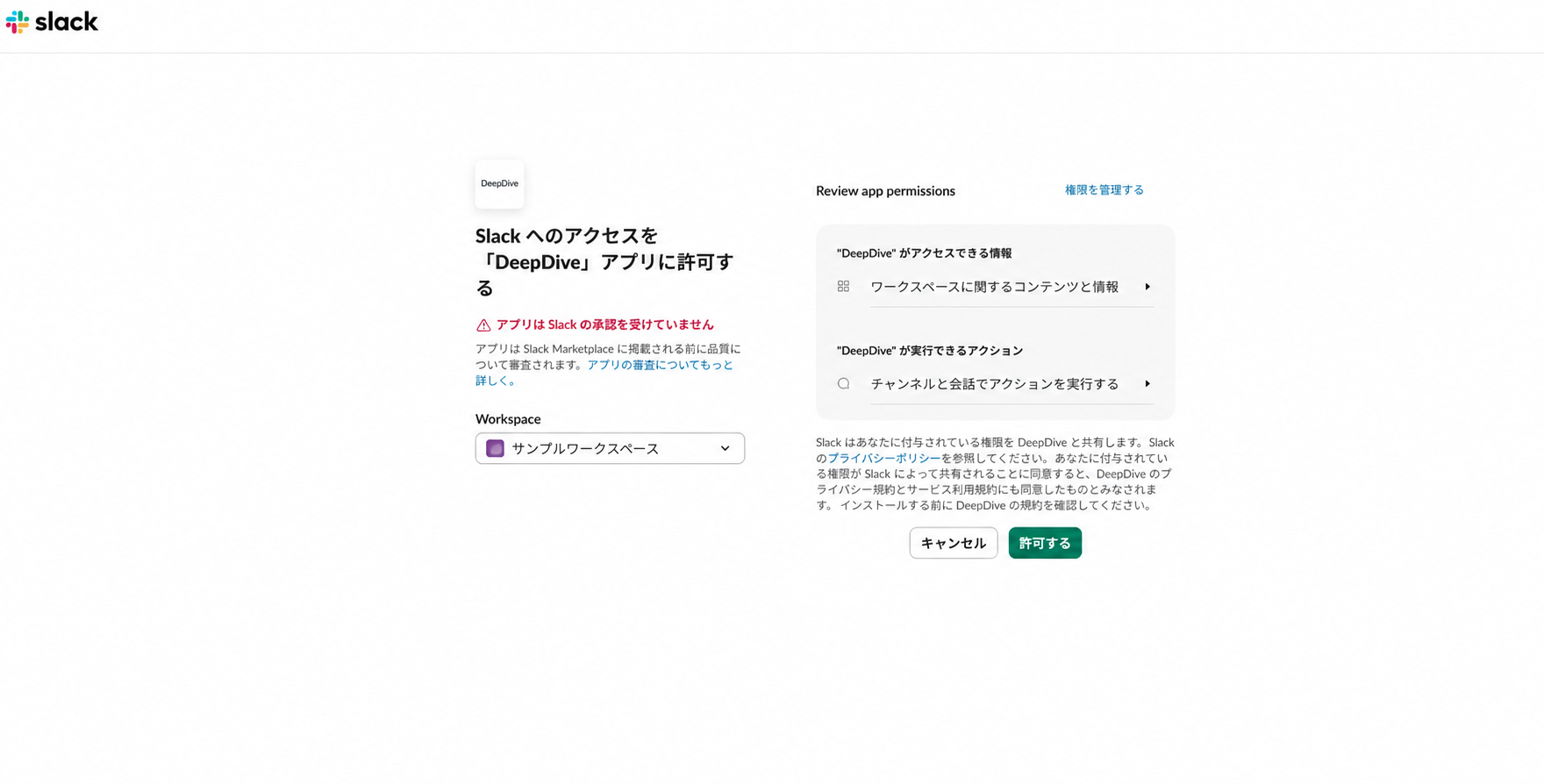
権限を確認して「許可する」をクリック
画面左側のワークスペースが連携先であることと、DeepDiveが使用する権限を確認し、「許可する」をクリックします。
「アプリはSlackの承認を受けていません」と表示される場合があります。連携先と権限を確認したうえで「許可する」をクリックしてください。
7
Step 7
必要に応じてSlackを開く
ワークスペースを開く画面が表示された場合は、「Slack を開く」または「ブラウザでSlackを使用する」を選択します。その後、DeepDiveの設定画面で連携完了を確認してください。

Troubleshooting
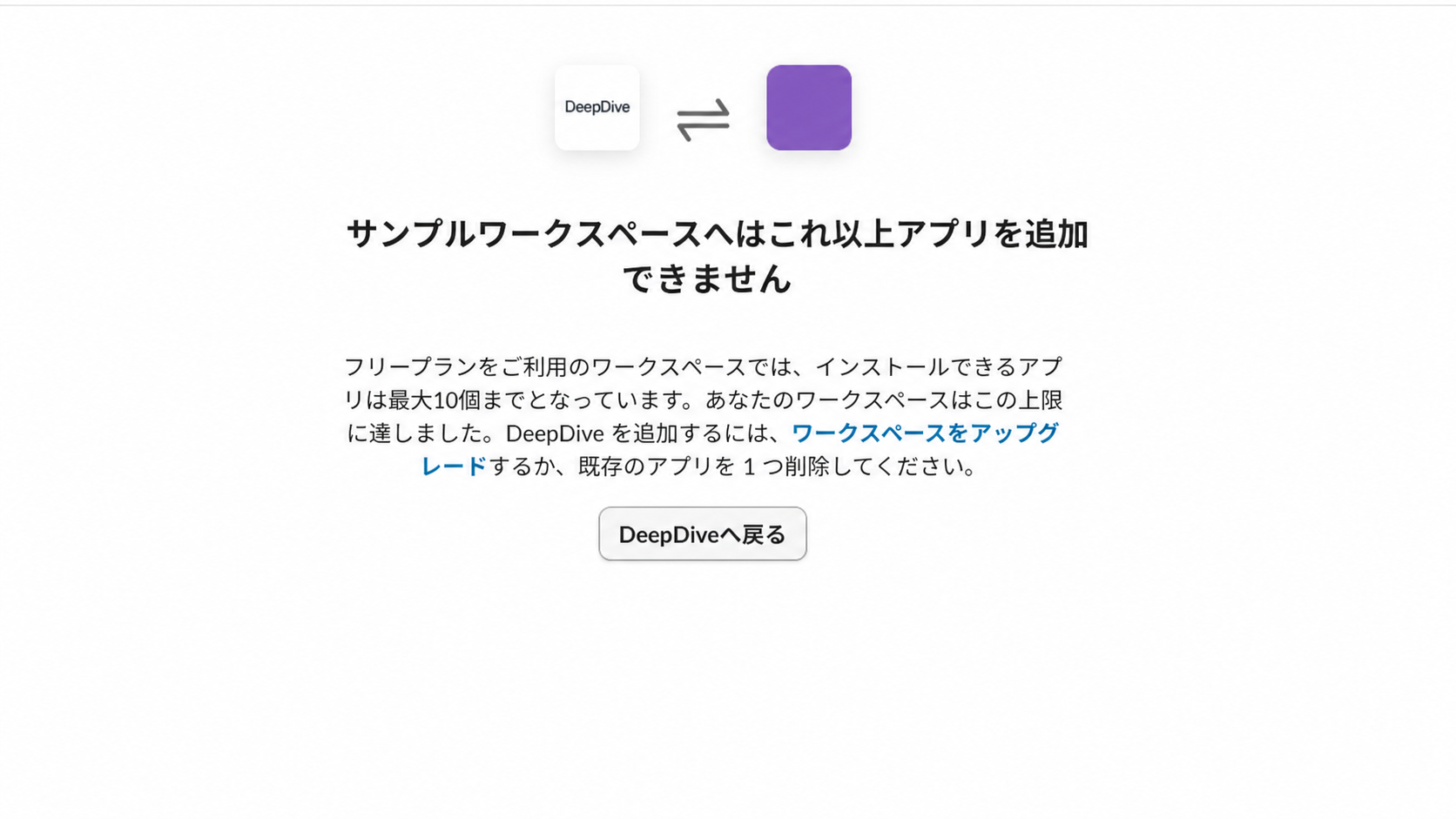
「これ以上アプリを追加できません」と表示された場合
Slackのフリープランでは、ワークスペースにインストールできるアプリ数に上限があります。既存のアプリを1つ削除するか、ワークスペースのプランを変更してから、もう一度連携してください。