Microsoft Teams 連携
Microsoft Teams と DeepDive を連携する
Teamsアカウントを連携すると、会議のトランスクリプトが自動で取り込まれ、会議後すぐに分析が開始されます。
1
Step 1
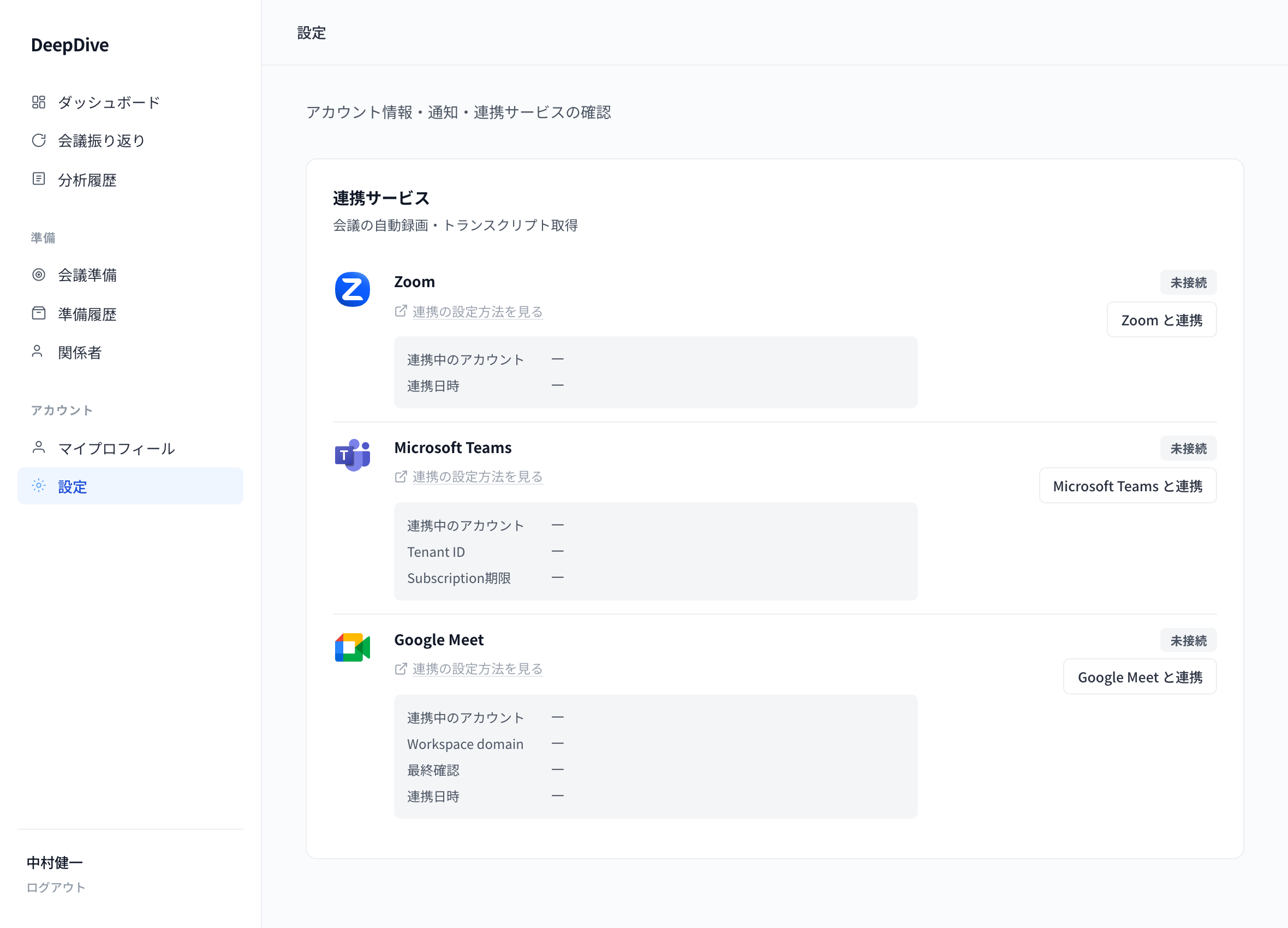
設定画面から「Teams と連携」をクリック
DeepDive の設定ページを開き、「連携サービス」セクションの Microsoft Teams 行にある「Teams と連携」ボタンをクリックします。
2
Step 2
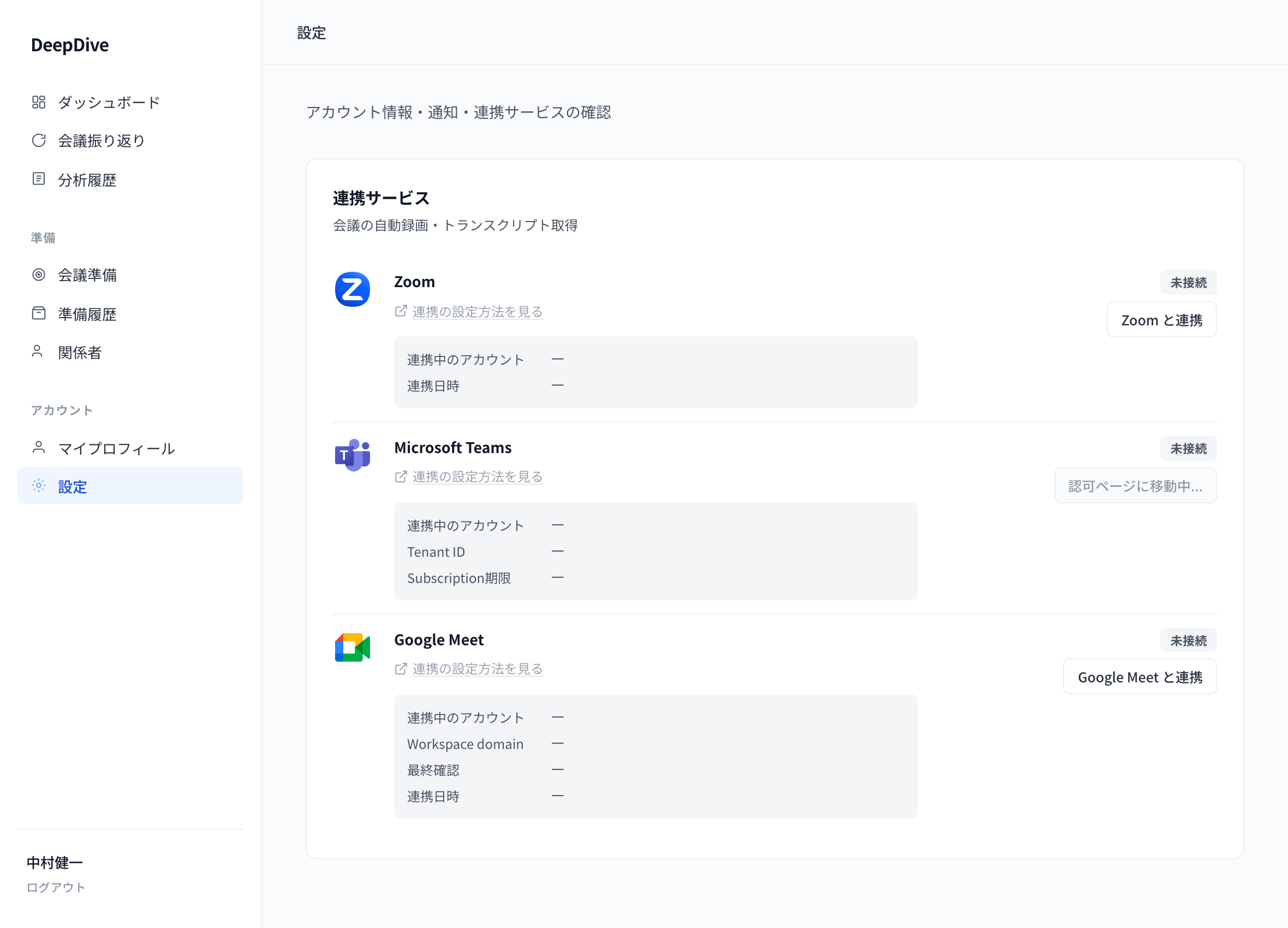
Microsoft の認可ページへ移動
ボタンをクリックすると、右上のボタンが「認可ページに移動中...」に変わり、Microsoft の認証ページへリダイレクトが始まります。
3
Step 3
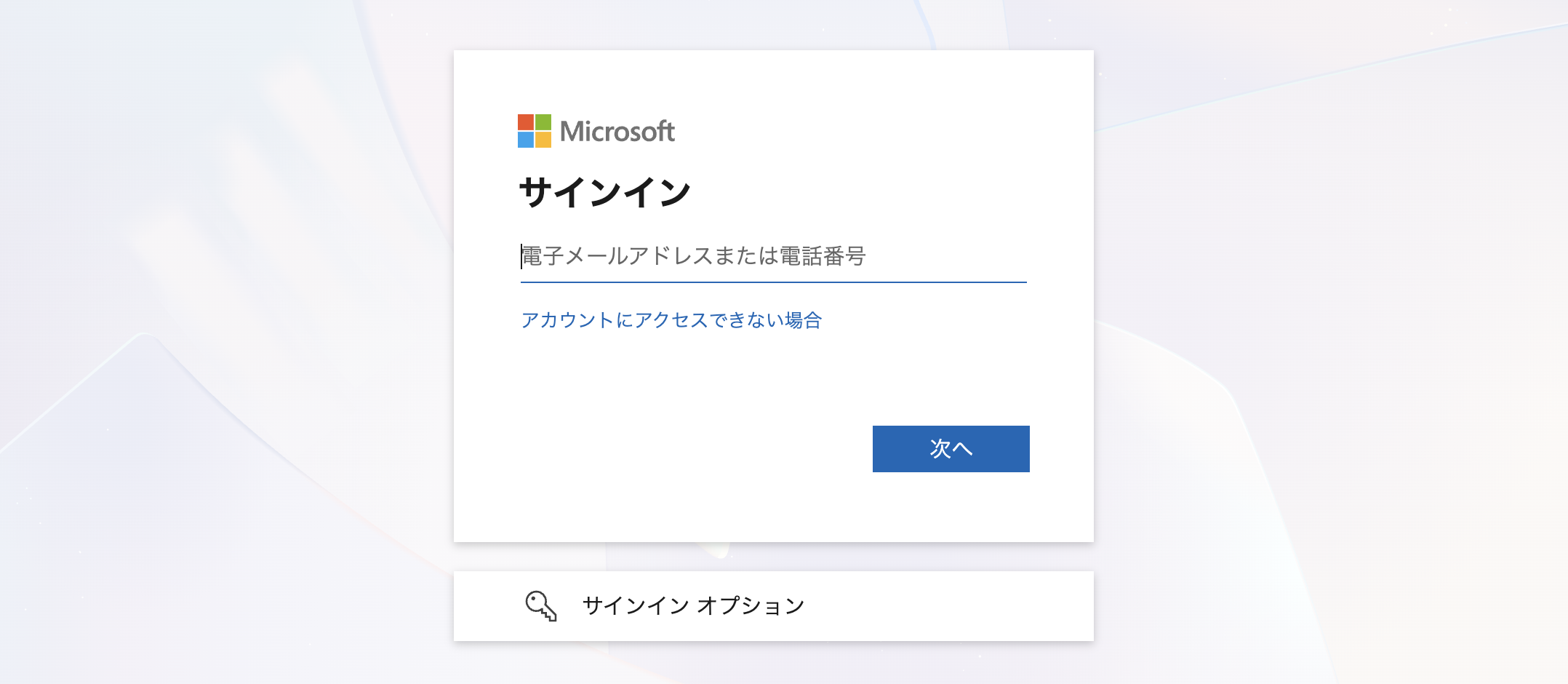
Microsoft アカウントにサインインして許可する
Microsoft のサインイン画面が表示されます。ご本人が普段 Teams 会議に使うMicrosoftアカウントでサインインし、DeepDive へのアクセスを許可してください。組織の設定によっては、先にMicrosoft 365管理者の承認が必要です。その場合は設定画面の「管理者の承認を開始」から管理者に承認してもらい、管理者の個人アカウントはDeepDiveへ連携せず、ご本人のアカウントで連携をやり直してください。
4
Step 4
連携するアカウントを確認
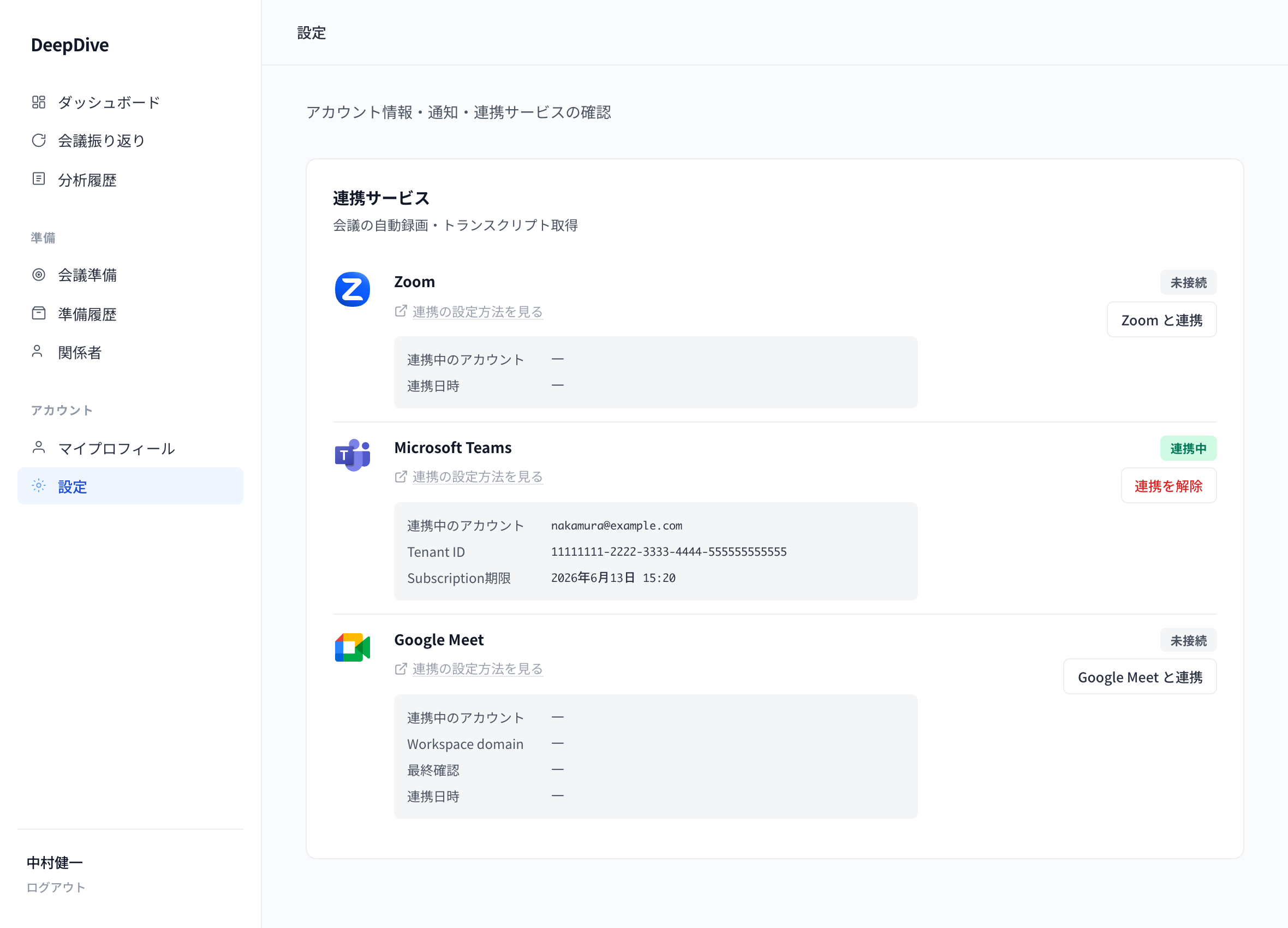
DeepDive の設定画面に戻ると、Microsoftアカウントの表示名とメールアドレスが表示されます。ご本人のアカウントであることを確認してから「このアカウントを連携」を押してください。DeepDiveの登録メールとドメインが異なる場合は注意が表示されますが、会社の設定やゲストアカウントで正しいことを確認できれば連携できます。