会議の文字起こしを
DeepDiveに貼り付けて分析する
会議ツールを問わず、話者名つきの文字起こしを貼り付けて分析できます。自分と相手の発言を含む会話本文を用意して、次の手順で進めてください。
Step 1
DeepDiveにログインし、「会議振り返り」を開く
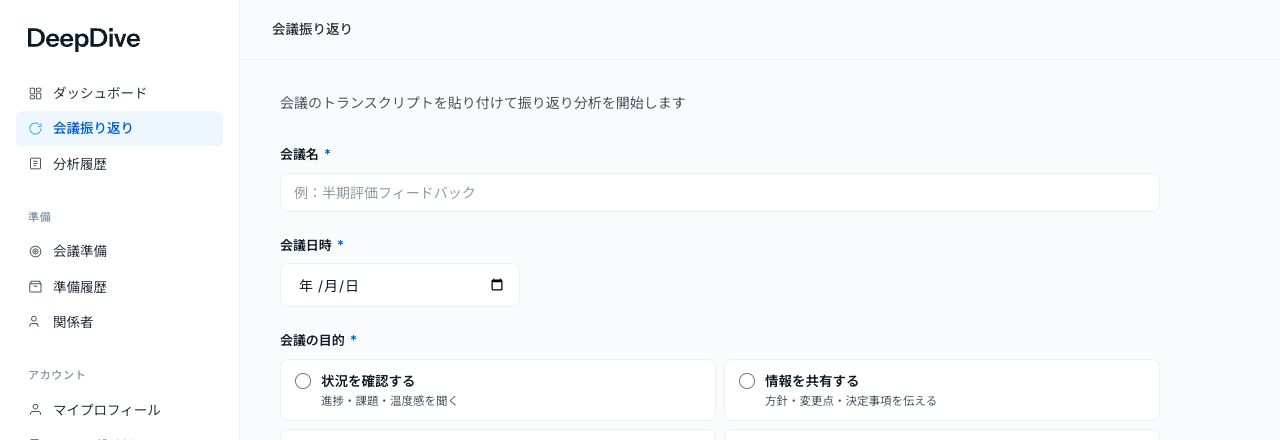
DeepDiveの「会議振り返り」を開きます。ログイン画面が出たら、ご自身のDeepDiveアカウントでログインしてください。左メニューの「会議振り返り」からも開けます。
Step 2
会議名・会議日時・会議の目的を入力する
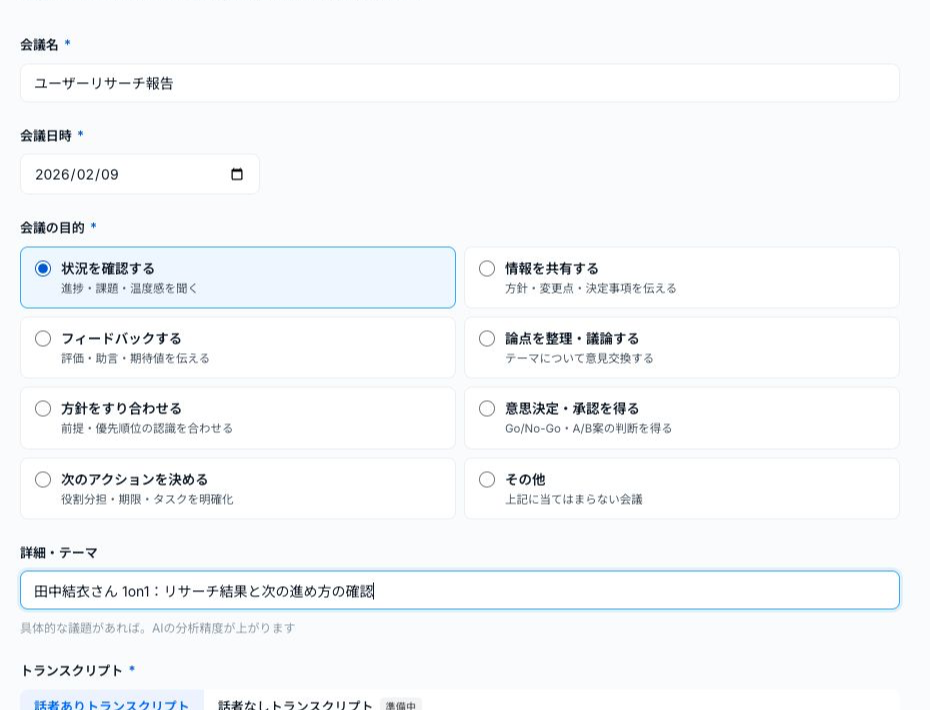
「*」の付いた項目を入力します。会議の目的は、当てはまるものを1つ選んでください。
- 会議名(必須):後から見つけやすい名前を入力します。
- 会議日時(必須):会議を行った日付を選びます。この欄では時刻の入力はありません。
- 会議の目的(必須):「状況を確認する」などから選びます。
- 詳細・テーマ(任意):具体的な議題があれば記入します。
Step 3
トランスクリプトを貼り付ける
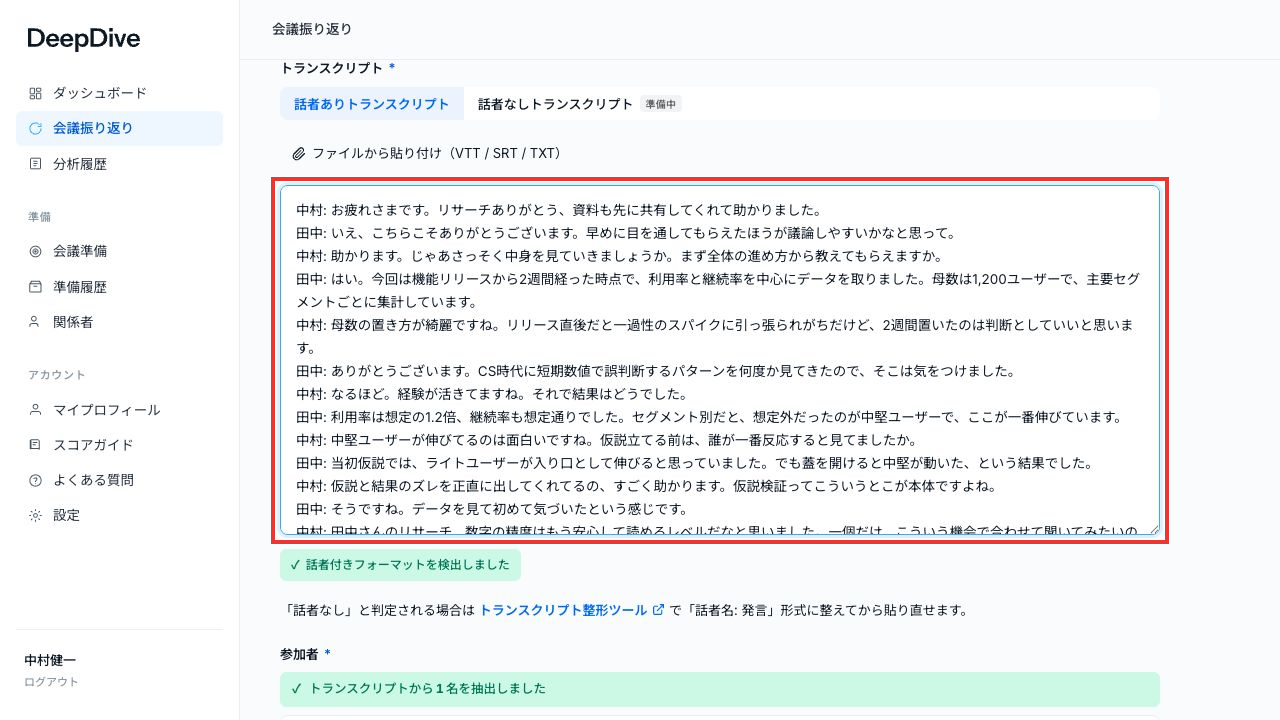
「トランスクリプト」欄に、用意した会話本文を貼り付けます。Windowsは Ctrl + V、Macは ⌘ + V です。「話者付きフォーマットを検出しました」が表示されることを確認します。
Step 4
参加者と、自分から見た関係を確認する
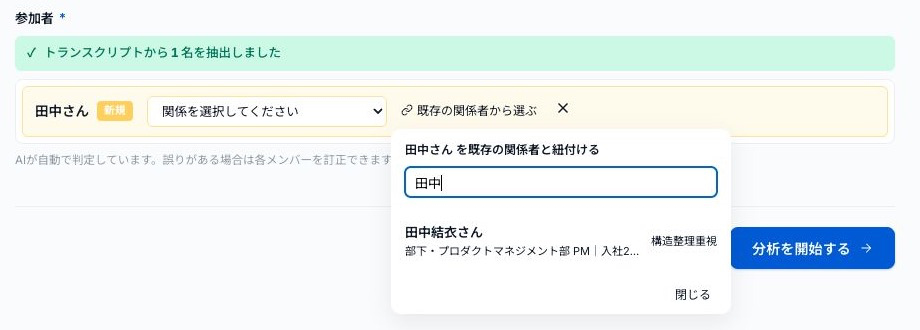
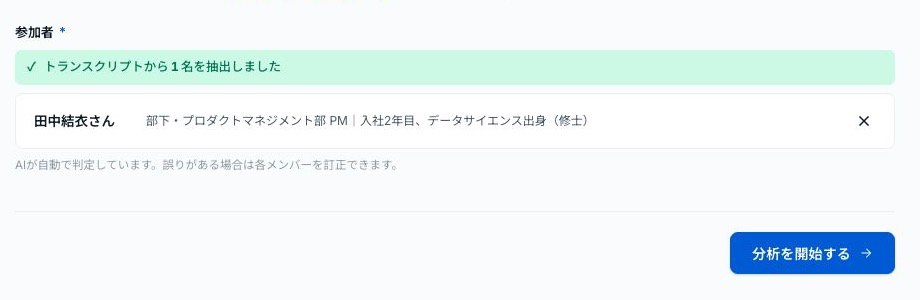
「参加者」欄には、本文から認識された相手が表示されます。自分自身はこの一覧には表示されません。表示された名前と関係が、会議の相手と合っているか確認してください。
- 「新規」と表示された相手は、「関係を選択してください」から「部下」「上司」「同僚」「社外」のいずれかを選びます。
- すでに登録している相手なら、「既存の関係者から選ぶ」を押し、名前で検索して正しい人を選びます。
- 話者名が誤っている場合は、貼り付けた本文の話者名を確認して直し、もう一度参加者を確認します。

Step 5
「分析を開始する」を押し、結果を確認する
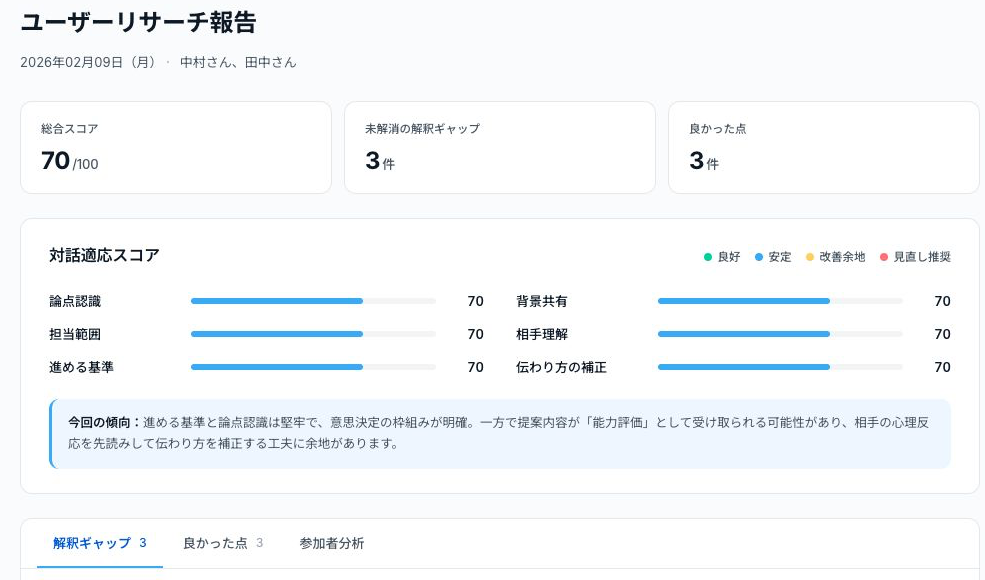
入力内容と参加者を確認したら「分析を開始する」を押します。処理後に会議の結果画面が開いたら、会議名と日付が合っているか確認してください。
うまく取り込めないとき
1. 整形ツールに会話本文を貼り付ける
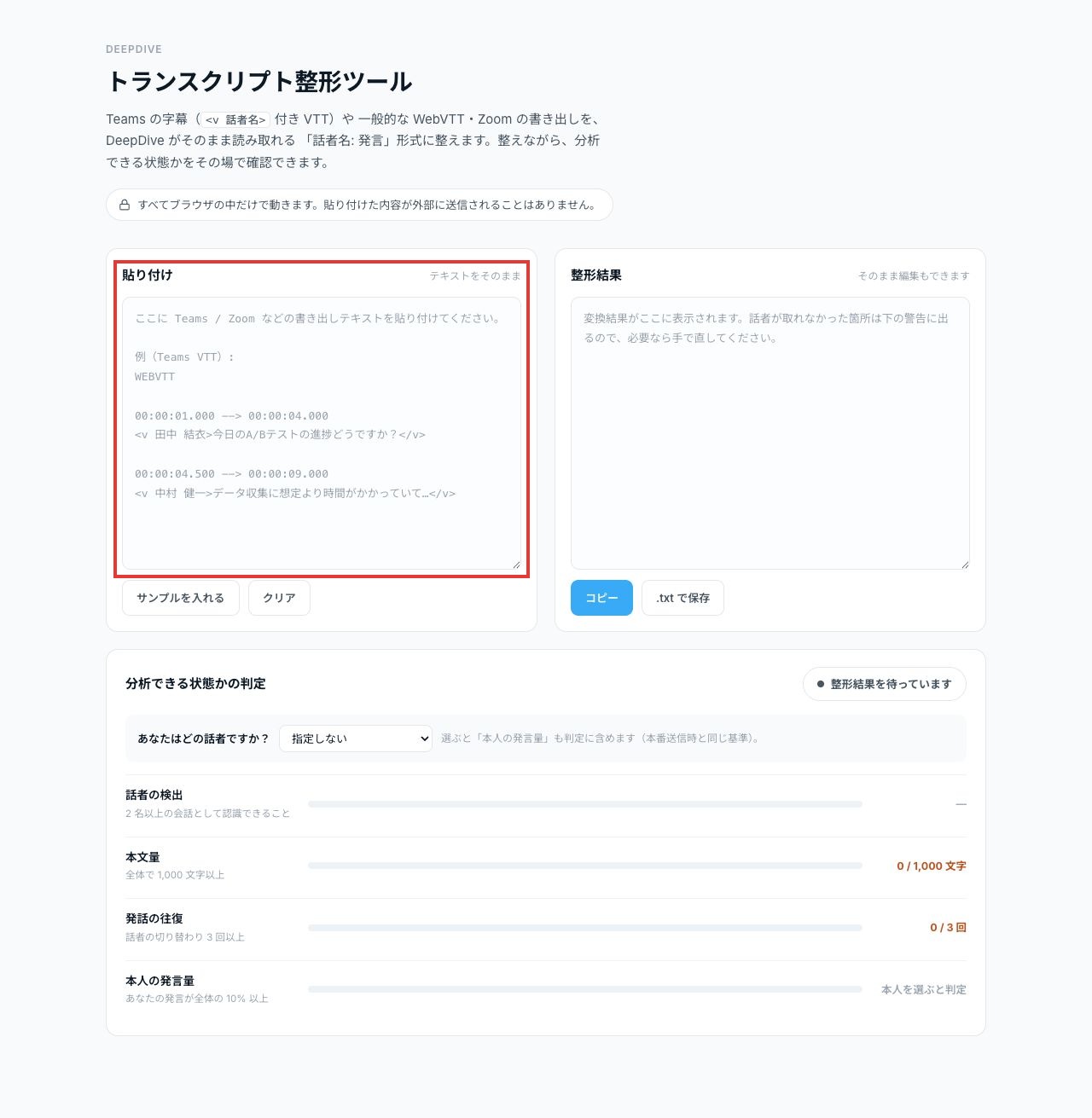
「貼り付け」欄に会話本文を入れます。「整形結果」が自動で表示されます。
2. 自分を選び、「分析可能」を確認する
「あなたはどの話者ですか?」で自分の話者名を選び、「分析可能」と表示されていることを確認します。「分析可能(本人未指定)」の場合は、自分の選択がまだ済んでいません。
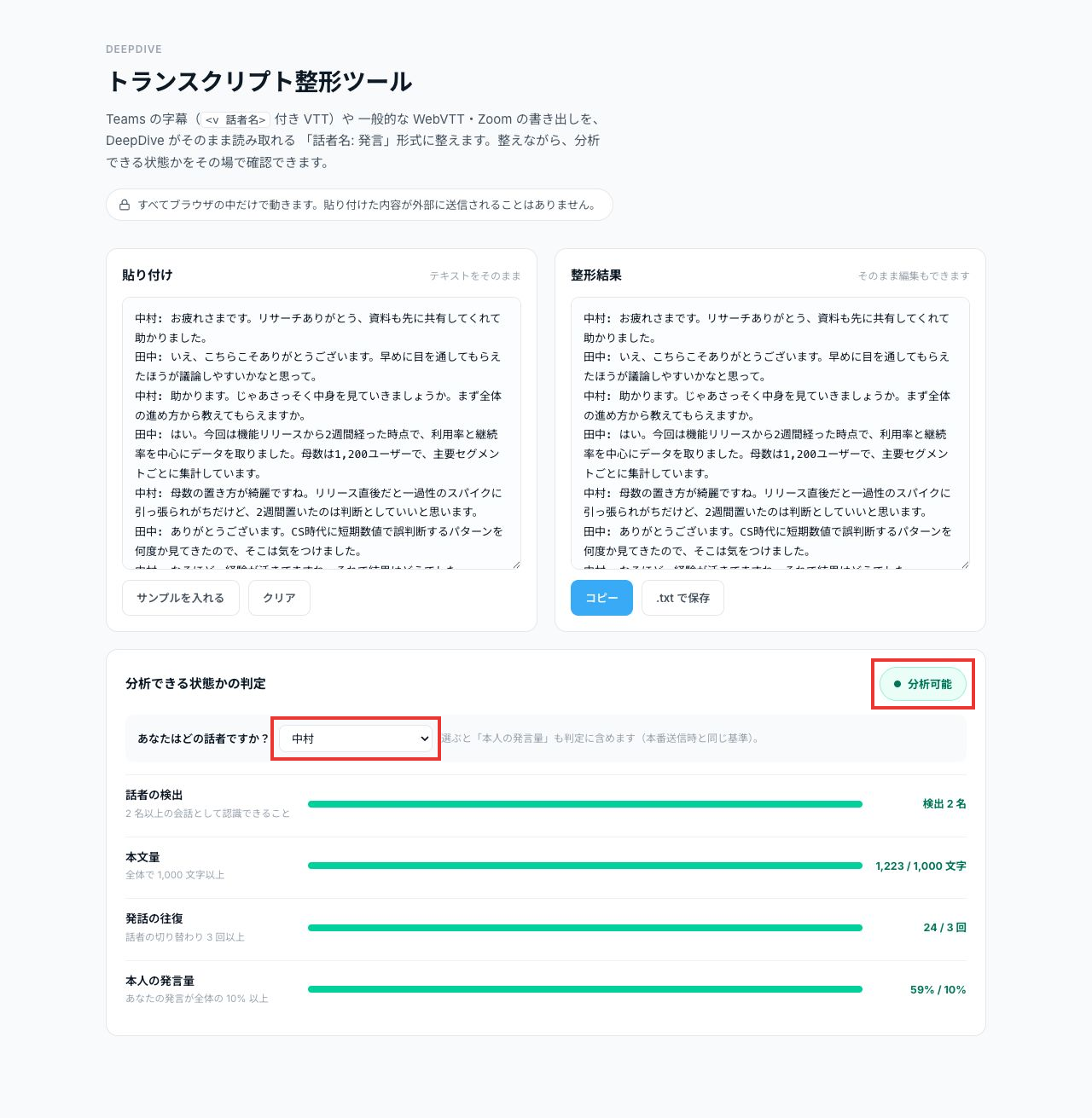
会話を分析するための形式と量について、事前チェックを通過した状態です。判定欄の右上が「分析可能」になっていることを確認してください。
- 話者の検出:自分と相手を含む2名以上。
- 本文量:全体で1,000文字以上。
- 発話の往復:3回以上。たとえば「自分→相手→自分」のように、話者が交代する発言が必要です。
- 本人の発言量:自分の発言が全体の10%以上(文字量で判定)。
未達の項目がある場合は分析できません。
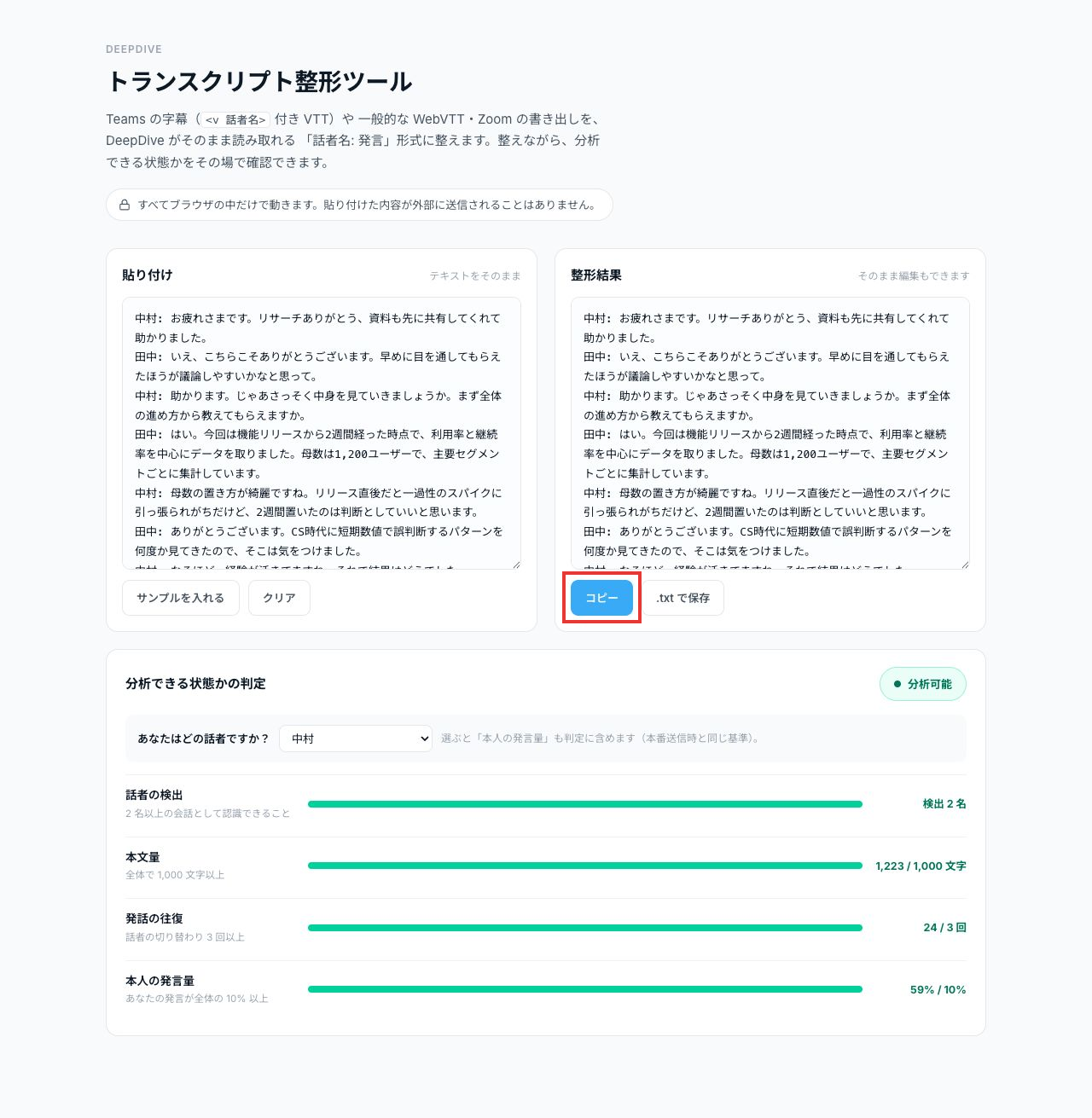
3. 整形結果をコピーする
「分析可能」になっていることを確認して、「整形結果」の下にある「コピー」を押します。「コピーしました」と表示されたら、次へ進みます。
4. DeepDiveに戻り、本文を貼り替える
DeepDiveの「会議振り返り」タブに戻ります。「トランスクリプト」欄をクリックし、元の本文をすべて選択してから、コピーした整形結果を貼り付けます。
- Windows:Ctrl + A → Ctrl + V
- Mac:⌘ + A → ⌘ + V
「話者付きフォーマットを検出しました」と表示されたら、貼り替え完了です。
続けて、参加者と関係を確認し、画面下の「分析を開始する」を押します。会議の結果画面が開いたら、会議名と日付が合っていることを確認して完了です。
- 入力中の内容を控えてから、設定を別のタブで開きます。
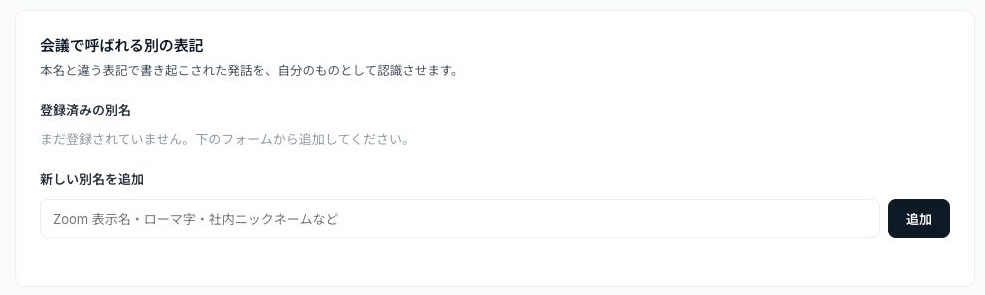
- 「新しい別名を追加」に、トランスクリプトに書かれている自分の話者名を入力し、「追加」を押します。
- 「登録済みの別名」に表示されたら、会議振り返りを開き直して本文を貼り付けます。